録音はできているのに、パソコンで音声ファイルが開けない
ICレコーダー(ボイスレコーダー)で音声を録音したあと、
WindowsパソコンにUSB接続しても、
充電はされる
しかし音声ファイルが表示されない
エクスプローラーにも何も出てこない
といった経験はありませんか。
せっかく良い音で録音できたのに、
パソコンに取り込めないだけで使えなくなってしまうのは非常にもったいない状況です。
古いICレコーダーでは情報が見つからないことも多い
特に以下のような条件が重なると、解決が難しくなります。
- 取扱説明書が手元にない
- ネット上に説明書(PDF)や公式ページが残っていない
- 専用ドライバーの配布も終了している
- Windowsの設定やデバイスマネージャーを確認しても
「ICレコーダー」「オーディオ機器」などの表示が出ない
この状態が続くと、
パソコンを再起動しても改善しない
「Windows USB認識しない」
「Windows レコーダー データ」
「レコーダー USB デバイスマネージャー」
などと検索しても、該当する答えが見つからなず検索しようがない

そもそも、何の名称で認識される機器なのか分からない
(オーディオ?メモリー?ハードディスク?それとも「その他の機器」?)
bluetooth対応機器でもなければ、Wi-Fi機器でもない→これでは設定の確認もできない
といった行き詰まりに陥りがちです。
結果として、
「機器が古いから仕方ない」
「Windowsに対応していないのかもしれない」
と判断し、買い替えを検討してしまう人も少なくありません。
USBケーブルを変えるだけで解決するケースがあります
今回使用していたのは、数年前に急ぎでAmazon購入した Aisea製のICレコーダー でした。
シンプルな作り
8GBの容量
録音品質は十分に良好
という、実用性の高い機種です。
しかし、このICレコーダーに付属していたUSBケーブルは、購入当初から「充電しかできない」状態でした。
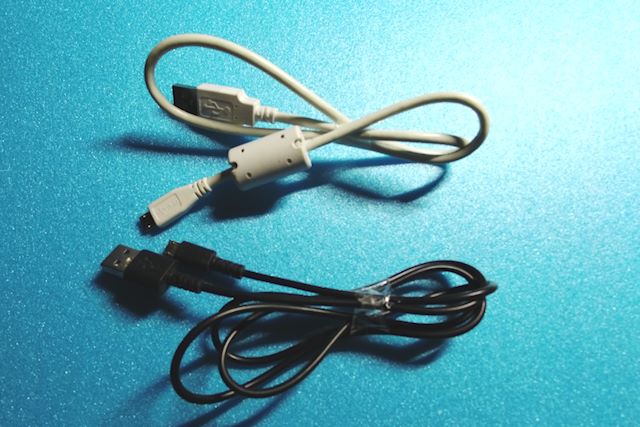
「そんな訳はないだろうと考えて、突き止めた原因は「USBケーブル」でした。試しに外付けDVDドライブ用のUSBケーブル
データ転送に対応している、少し太めのUSBケーブル
に交換したところ、ICレコーダーが 「USB DISK(外部ストレージ)」 として認識されました。
一度USBディスクとして表示されれば、
- エクスプローラーから中身を確認できる
- 音声ファイルをそのままコピーできる
ようになります。
結局、特別なドライバーやソフトのインストールやデバイス設定などは不要でした。
ICレコーダー以外の機器でも起こるUSB未認識トラブル
USB接続してもパソコンに認識されないときは、まずケーブルを確認
ICレコーダーに限らず、次のような機器でも同じ現象が起こることがあります。
- デジタルカメラ
- アクションカメラ
- ボイスレコーダー
- モバイルバッテリー
- 小型オーディオ機器
- Arduinoや各種電子工作デバイス
- 3Dプリンター関連機器
共通しているのは、
電源は入る、充電はされる、しかしPCには何も表示されない
という状態です。
この場合、多くの人が
- ドライバーが必要なのでは?
- OSとの相性が悪い?
- 機器が故障している?
と考えがちですが、実際にはUSBケーブルが原因であるケースも非常に多いです。
USBケーブルには「充電専用」と「データ転送対応」がある
USBケーブルは見た目が同じでも、内部構造が異なります。
- 充電専用ケーブル
→ 電源線のみで、データ通信ができない - データ転送対応ケーブル
→ PCと機器が通信できる
充電専用ケーブルを使っている場合、
- 機器は反応する
- バッテリー残量は増える
- しかしPC側では一切認識されない
という、非常に分かりにくい状態になります。
特に注意したいUSBケーブルの例
以下のケーブルは、充電専用であることが比較的多いです。
- 機器に付属していた細いUSBケーブル
- ノベルティやおまけで付いてきたケーブル
- スマホの急速充電用ケーブル
- 非常に軽く、取り回しが良いケーブル
一方で、
- 外付けHDD
- 外付けDVDドライブ
- プリンター
- 有線LANアダプタ
などに付属していたUSBケーブルは、
データ転送対応である可能性が高いです。
機器が認識されないときの簡単な確認手順
パソコンにUSB接続しても認識されない場合は、次の順で確認してみてください。
- USBケーブルを交換する
- 別のUSBポートに挿し替える
- 「USB DISK」「外部ストレージ」として表示されないか確認
- デバイスマネージャーで新しい機器が出入りしていないか確認
これだけで原因が特定できることも珍しくありません。
買い替えや初期化の前に、まずケーブル確認を
USB機器が認識されないトラブルは、
- 機器の故障
- OS非対応
- ドライバー不足
と誤解されやすいですが、
実際にはケーブル一本で解決することも多いのが現実です。
特に、
- 大事なデータが入っている
- 再撮影・再録音ができない
といった状況では、
まずUSBケーブルを疑うという選択肢を知っているかどうかで結果が大きく変わります。
まとめ:買い替える前に、まずケーブルを疑う
ICレコーダーが充電されるが、パソコンに認識されない
この場合、
本体やWindowsの問題ではなく、USBケーブルが原因の可能性があります。
録音データが無事に残っているなら、
- 別のUSBケーブルを試す
- 外付けHDDやDVDドライブで使っているケーブルを使ってみる
- 「USB DISK」として認識されるか確認する
これだけで解決するケースもあります。
「古い機器だから」「対応していないから」と諦めて、新しい機器を買い替える前に、
ぜひ一度、USBケーブルを見直してみてください。