下書きは「まずメモ帳」という人は多い
記事や動画コンテンツ、資料、データベースなどを作るとき、
いきなりWordやWordPressに書かず、まずはメモ帳などのテキストエディタで下書きをする人は少なくありません。
⦁ アイデア出し
⦁ 構成の整理
⦁ 要点の箇条書き
⦁ メール本文の下書き
⦁ 添付ファイルや伝達事項の整理
マインドマップや付箋アプリを併用することもありますが、
「とりあえずメモ帳」は今でも定番です。
そして最終的に、
⦁ Excel
⦁ Word / 一太郎
⦁ Notion / Googleドキュメント
⦁ WordPress
⦁ PowerPoint
といったツールで仕上げる、という流れが一般的でしょう。

ちなみにプログラミングでも、基本はテキストエディタです
プログラムは特別なソフトで書いているイメージがありますが、
実際には「テキストを書く → 保存する → 実行する」が基本。
メモ帳やVS Codeのようなテキストエディタが使われています。
デジタル文章では「見出し構造」が前提になっている

近年のデジタル文書は、HTMLに準拠した見出し構造(H1・H2・H3…)を前提に作られています。
WordやGoogleドキュメント、Notionなどを使っている人なら、意識せずとも「見出し」を使ったことがあるはずです。
見出しは次のような階層構造(入れ子)になっています。
H1:ページ全体のタイトル
H2:セクション見出し(H1の中)
H3:サブセクション見出し(H2の中)
これは読者だけでなく、パソコン・AI・検索エンジンなどにとっても「ページの構造を理解しやすくする」ためのルールです。
難しそうに感じるかもしれませんが、
要するに 「タイトルは大きく、見出しは少し大きく」 というだけの話です。
むしろ、書いている本人が内容を整理しやすくなるメリットの方が大きいでしょう。
本文は、H2やH3の見出しの中に書けばOK
見出しで話題を決めて、その説明文を書く。
ただそれだけです。
H1は1つ、H2は複数でOK
基本ルールはシンプルです。
H1はページに1つだけ
H2以下は複数あってよい
例として、H1を童話のタイトルだと考えてみます。
H1:赤ずきんちゃん
この物語をシーンごとに分けると、H2は次のようになります。
1.赤ずきんちゃんの紹介シーン
2.お腹がすいたオオカミの登場
3.お婆さんがオオカミに食べられる
4.お婆さんに化けたオオカミとの会話
5.猟師の登場
6.赤ずきんちゃんの救出
さらに細かく説明したい場合は、その中に H3見出し を作ります。
H1 → H2 → H3
多くの文章では、H3までで十分なことがほとんどです。
実はWindowsメモ帳でも見出しが使える
ここで本題です。
最近のWindowsメモ帳には、見出しや書式を設定できる機能が標準で搭載されています。
メモ帳を起動すると、画面上部(メニュー付近)に次のようなボタンがあります。

⦁ 見出し
⦁ リスト
⦁ 太字
⦁ 斜体
⦁ リンク
⦁ 書式のクリア
正直に言うと、筆者は長年メモ帳を使ってきましたが、この存在に気付いていませんでした。
仕事用のテキストを書いていて、たまたま別の操作をした際に気付いた次第です。
いつも複数のアプリを起動していて、ずっとメモ帳はプレーンテキストを入力するだけだと思い込んでいましたが・・・
「その機能もあったんかい!?」と今さら気付いた次第です・
使い方は驚くほど簡単
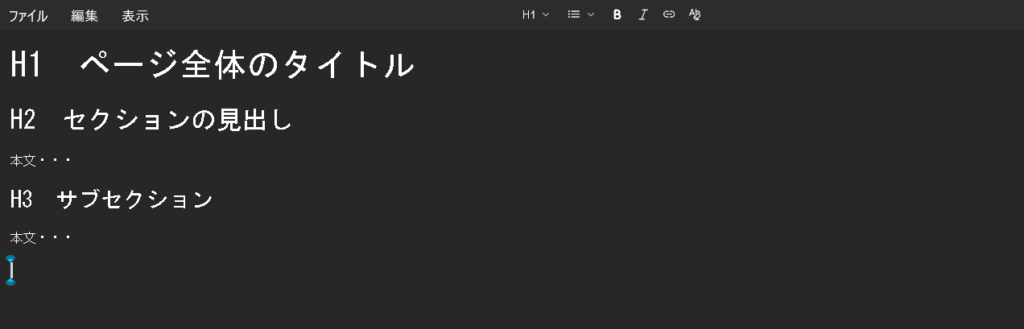
使い方は非常にシンプルです。
- テキストを入力
- 見出しにしたい部分を選択
- 「H1」「H2」などをクリック
これだけで、見出し構造が付きます。
太字や斜体、リンクの設定も可能なので、
下書きの段階から構造を意識した文章作成ができます。
メモ帳は「ただの白紙」ではなくなっている
Windowsメモ帳は、
軽い
起動が速い
余計な機能がない
という強みはそのままに、
文章構造を整理できるツールへと進化しています。
「下書きはとりあえずメモ帳」という人ほど、
この見出し機能を知っておくと作業効率が上がるはずです。